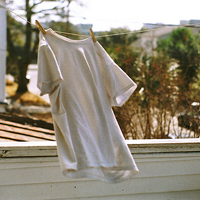

如何修改照片的颜色使其更加鲜艳?
ANSWER & EXPLANATION
解答与说明
如何让照片颜色更鲜艳?
方法 1:使用手机APP(快速调整)
推荐工具:Snapseed、VSCO、Lightroom(手机版)
- 打开照片 → 找到「调整」或「工具」选项
- 调整以下参数:
- 饱和度:+10~30(增强色彩浓度)
- 对比度:+5~15(提升明暗对比)
- 鲜艳度:+10~20(智能增强非肤色区域)
- 局部调整:用「画笔工具」单独涂抹需要强化的区域
方法 2:电脑专业软件(精细调整)
推荐工具:Photoshop、Lightroom
-
基础调整: markdown
- 色温/色调:修正偏色问题
- 清晰度:+10~20 增强细节
-
HSL面板(重点工具): | 颜色通道 | 调整建议 | |----------|-------------------| | 红色 | +饱和度(增强花朵/嘴唇)| | 蓝色 | +明度(强化天空) | | 绿色 | +色相(调整植被色调)|
-
使用「曲线工具」:
- S型曲线:提升对比度
- 分通道微调:增强特定颜色层次
方法 3:在线工具(免安装)
推荐网站:Canva、Fotor、Pixlr
- 上传照片 → 选择「调整」选项
- 快捷功能:
- 一键「增强色彩」按钮
- 滑动条调节饱和度/对比度
- 套用预设滤镜(选择Vivid类)
💡 小技巧:
- 黄金时段法则:拍摄时选择日出/日落前后,自然光自带鲜艳效果
- 分层调整:用蒙版单独处理天空/人物/背景
- 避免过曝:鲜艳≠过亮,保留细节更重要
⚠️ 注意:调整时建议分多次微调,每次保存副本,避免过度失真。

以下是一些常见软件中调整照片颜色鲜艳度的方法:
一、使用 Photoshop 调整
-
自然饱和度
菜单栏 → 图像 → 调整 → 自然饱和度
(提升低饱和颜色,避免过曝) -
色相/饱和度
图像 → 调整 → 色相/饱和度
拖动“饱和度”滑块增强整体颜色(注意避免溢出)。 -
曲线工具
图像 → 调整 → 曲线
分别调整RGB通道曲线,增强对比度和色彩层次。
二、使用 Lightroom 调整
-
基础面板
- 增加
鲜艳度(优先增强中间调色彩) - 适当提升
饱和度(全局调整)
- 增加
-
HSL/颜色分级
- 单独调整某一颜色的饱和度(如增强天空的蓝色、草地的绿色)。
三、手机APP(如 Snapseed)
-
调整图片
工具 → 调整图片 → 饱和度(向右滑动增强)。 -
局部调整
工具 → 局部→ 选中区域后单独提升饱和度。 -
滤镜
使用“Accentuate”或“Pop”等预设滤镜快速增强色彩。
四、在线工具(如 Canva)
- 上传图片后点击 “编辑图像” → “调整”
- 拖动
饱和度和鲜艳度滑块优化颜色。
注意事项⚠️
- 避免过度调整:过高的饱和度会导致色彩失真(如人脸发红)。
- 局部优化:优先增强照片主体颜色(如风景中的植被、建筑细节)。
- 格式保存:导出时选择高质量格式(如 PNG/JPG 100%)。
根据你的设备和需求选择合适的方法即可! 🌈
当然,我很乐意帮助你。以下是一些简单的步骤,可以使照片的颜色更加鲜艳:
-
调整曝光度:在图像编辑软件中打开照片,然后选择“曝光度”或“亮度”选项。增加曝光度或亮度会使照片的颜色更加明亮和鲜艳。
-
调整饱和度:饱和度控制了颜色的强度和纯度。在图像编辑软件中选择“饱和度”选项,并将滑块向右移动,以增加颜色的强度和纯度。
-
调整对比度:对比度是照片中黑色和白色之间的差异程度。在图像编辑软件中选择“对比度”选项,并将滑块向右移动,以增强照片中的黑色和白色之间的差异,从而使颜色更加鲜艳。
-
使用色彩平衡工具:许多图像编辑软件都提供了色彩平衡工具,可以帮助你调整照片中不同颜色的强度和平衡。通过调整红色、绿色和蓝色通道的强度,你可以使照片的颜色更加鲜艳。
希望这些步骤能够帮助你修改照片的颜色使其更加鲜艳!
要使照片的颜色更加鲜艳,可以尝试以下几种方法:
-
调整饱和度:在图像编辑软件中(如Photoshop、GIMP或手机应用),找到“饱和度”或“色彩饱和度”选项,并增加其数值。这将增强照片中的颜色强度。
-
使用色彩平衡工具:调整色彩平衡可以改变照片的整体色调和颜色温度。通过增加蓝色和绿色的饱和度,可以减少黄色和洋红色的饱和度,从而使照片看起来更加鲜艳。
-
局部调整:如果只想增强照片中的某些区域,可以使用局部调整工具,如渐变滤镜或径向滤镜。这些工具可以让你选择特定的颜色范围并进行调整。
-
使用曲线工具:曲线工具允许你对照片的亮度、对比度和颜色进行更精细的控制。通过调整红、绿、蓝通道的曲线,可以精确地改变照片的颜色和对比度。
-
减少噪点:噪点会降低照片的质量,使颜色看起来不那么鲜艳。使用降噪工具可以减少噪点,从而提高颜色的清晰度和饱和度。
-
校准显示器:确保你的显示器经过校准,以便更准确地查看和调整照片的颜色。这可以帮助你在编辑过程中做出更准确的决策。
-
后期处理软件:使用专业的后期处理软件,如Adobe Lightroom或Capture One,它们通常提供丰富的工具和预设,可以帮助你轻松地调整照片的颜色和饱和度。
记住,调整照片的颜色时要适度,过度调整可能会导致颜色失真或不自然。不同的照片可能需要不同的调整方法,因此建议多尝试不同的技巧,直到找到最适合你照片的方法。
要使照片的颜色更加鲜艳,可以尝试以下几种方法:
-
使用色彩平衡工具调整照片的色调,增加红色、绿色和蓝色等颜色的饱和度。
-
利用色相/饱和度图来识别并调整照片中特定颜色的饱和度。在Photoshop中,可以通过打开“图像”>“调整”>“色相/饱和度”来操作。
-
使用曲线工具调整照片的整体亮度,使颜色更加鲜艳。
-
滤镜效果也可以提高照片的色彩饱和度。例如,使用“色相/饱和度”滤镜或安装“滤镜库”插件,可以应用各种艺术滤镜来改变照片的颜色。
-
如果您使用的是数码相机拍摄的照片,可以使用后期处理软件如Adobe Lightroom或Photoshop来调整颜色。在后期处理软件中,可以分别调整色相、饱和度和明度,以达到更鲜艳的效果。
-
另外,保持良好的曝光和对比度也有助于提高照片的色彩鲜艳度。
要使照片的颜色更加鲜艳,您可以尝试以下几种方法:
-
使用色彩平衡工具调整照片的色调,增加红色、绿色和蓝色等颜色的饱和度。
-
利用色相/饱和度图来识别并调整照片中特定颜色的饱和度。您可以选择照片中的某个颜色,然后使用渐变工具在图上拖动以增加或减少该颜色的饱和度。
-
使用修补工具修复照片中颜色暗淡或损坏的区域,以恢复其鲜艳度。
-
如果您使用的是Photoshop,可以尝试使用锐化工具增强照片中颜色的清晰度。
-
最后,您还可以尝试使用照片编辑软件中的滤镜或效果来快速改变照片的整体色调和颜色。
请注意,不同的照片可能需要不同的处理方法,因此您可能需要尝试多种方法来找到最适合您照片的调整方式。
要修改照片的颜色使其更加鲜艳,可以尝试以下步骤:
- 调整亮度:增加照片的亮度可以使照片看起来更明亮。通过调整相机的曝光设置或使用图像编辑软件中的亮度工具来实现。
- 调整对比度:提高对比度可以让照片的色彩更加鲜明。在图像编辑软件中调整对比度设置,以增强图像的明暗差异。
- 增加饱和度:饱和度指的是颜色的纯度。通过增加饱和度,可以使照片的颜色更加鲜艳。在图像编辑软件中调整饱和度设置,可以选择增加或减少颜色的鲜艳程度。
- 调整色调:色调指的是照片的色彩风格。通过调整色调,可以使照片具有不同的风格和氛围。在图像编辑软件中调整色调设置,可以选择不同的色调风格,如冷色调、暖色调等。 需要注意的是,在调整照片颜色时,要遵循一定的原则,避免过度调整导致照片失真或失去原有的风格。同时,不同类型的照片可能需要不同的调整方法,因此需要根据具体情况进行调整。
内容由 AI 辅助整理,仅供参考;涉及具体版本、时效或个人情况时,请结合适用条件核实。